

KI-Fotoeditor: Sehen Sie so aus, wie Sie wollen
Verfeinern Sie Ihr Gesicht mit KI-Beauty, retuschieren Sie die Haut, probieren Sie Make-up und Frisuren aus, formen Sie Ihren Körper um oder zeichnen Sie den Hintergrund weich. Laden Sie ein Foto hoch und wählen Sie ein Werkzeug.
Kostenlos bearbeiten · Keine Kreditkarte nötig

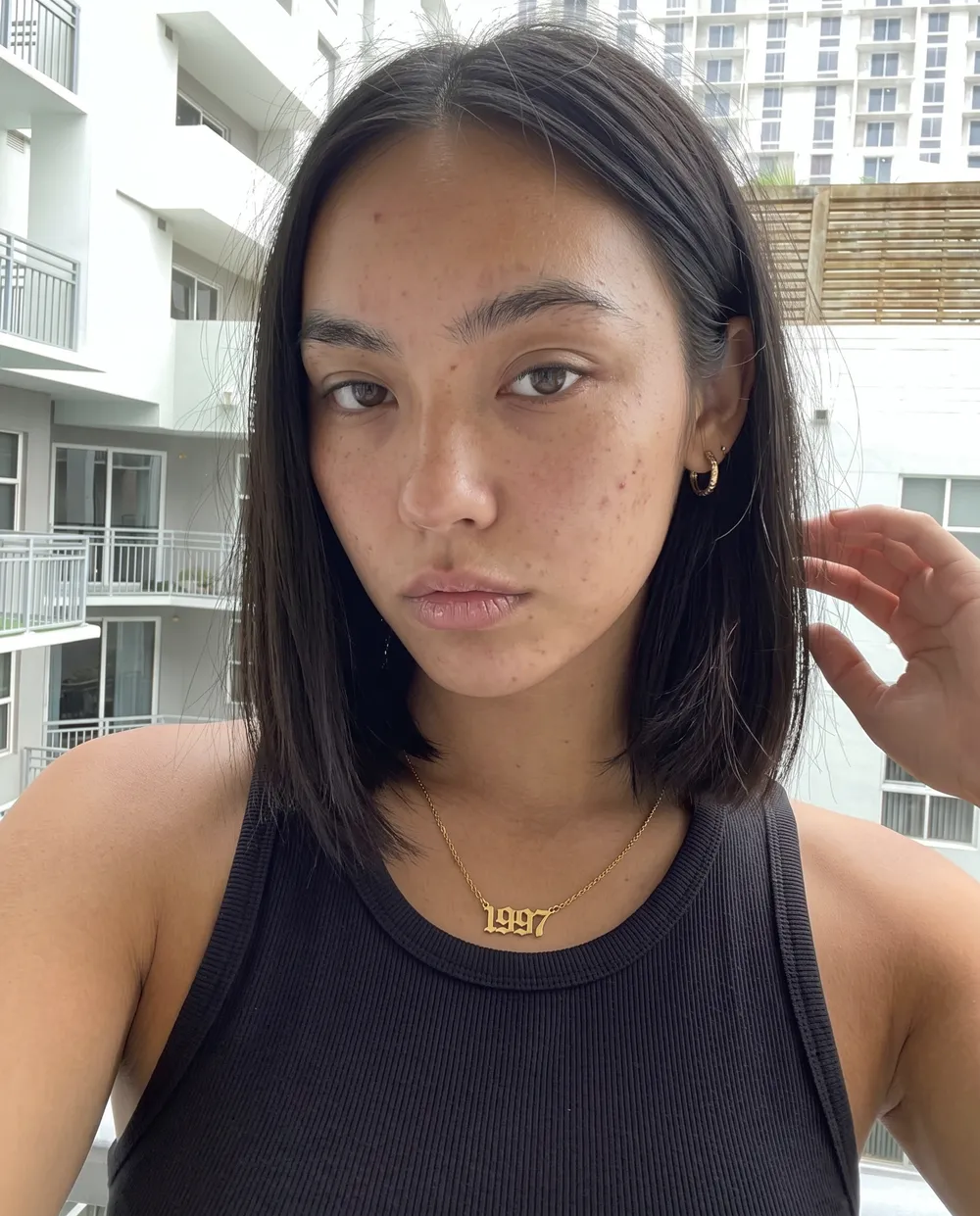
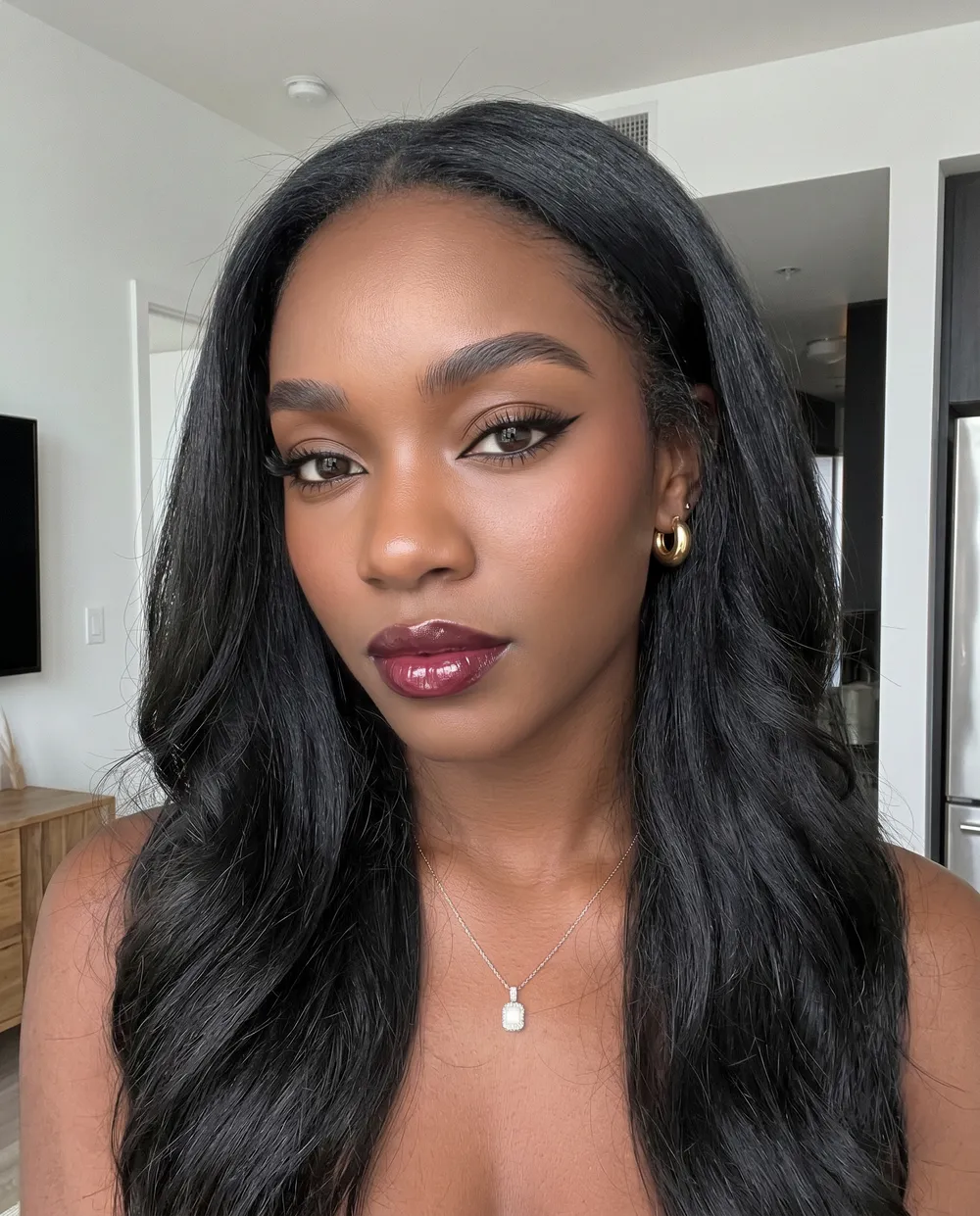
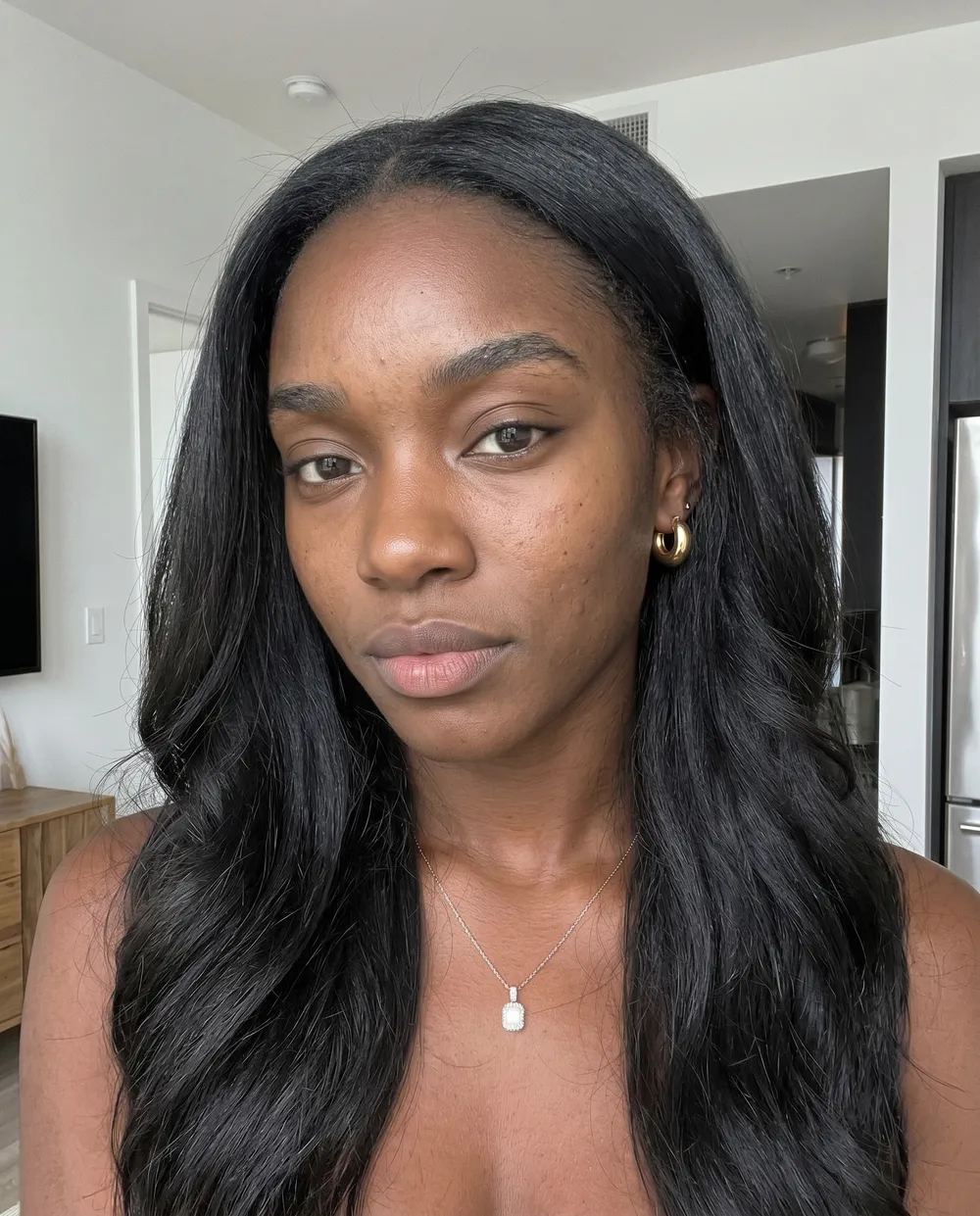
Beliebte Tools zur Fotobearbeitung
Öffnen Sie ein Tool, fügen Sie Ihr Foto hinzu und bearbeiten Sie es in Facelab Studio.
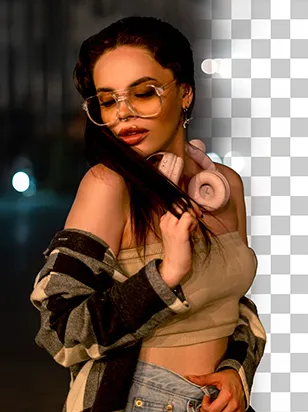
Hintergrund entfernen
Entfernen Sie jeden Hintergrund in Sekunden – mit der Präzision von KI.
Tool öffnen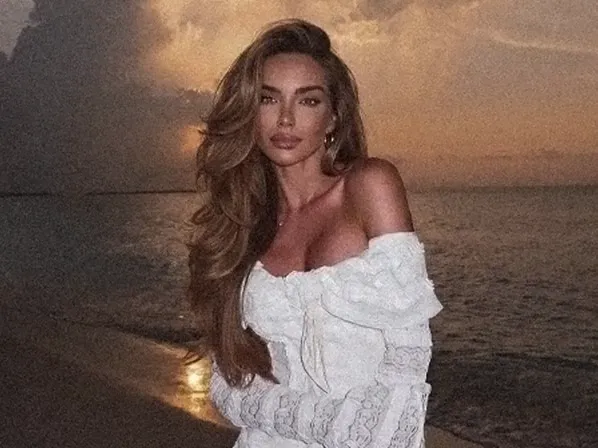
Bildverbesserung & Upscaling
Vergrößern Sie Fotos am Desktop bis zu 4×.
Tool öffnen
Objekt-Entferner
Löschen Sie unerwünschte Objekte aus Fotos – mit der Präzision von KI.
Tool öffnen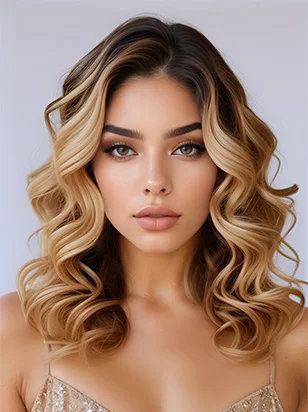
KI-Frisuren & Haarfarbe
Probieren Sie jede Frisur und Haarfarbe aus – von dezent bis auffällig.
Tool öffnen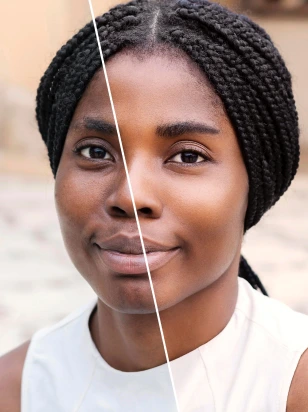
Hautretusche
Glätten Sie die Haut, mindern Sie Unreinheiten, perfektionieren Sie Ihren Teint.
Tool öffnen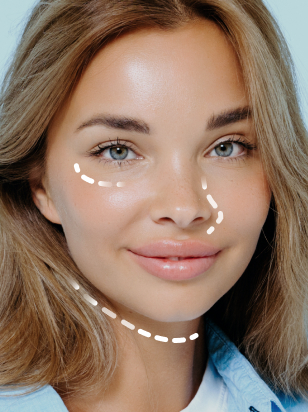
Gesichtsform-Editor
Formen Sie Gesichtszüge dezent um – mit natürlicher Präzision.
Tool öffnen
Körper-Editor
Machen Sie schlanker, formen Sie um oder passen Sie die Körperproportionen mit KI-Tools an.
Tool öffnen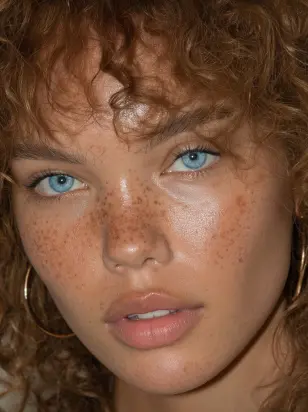
Augenfarbe & Zähne aufhellen
Ändern Sie die Augenfarbe natürlich und lassen Sie Ihr Lächeln strahlen.
Tool öffnenSehen Sie den Unterschied
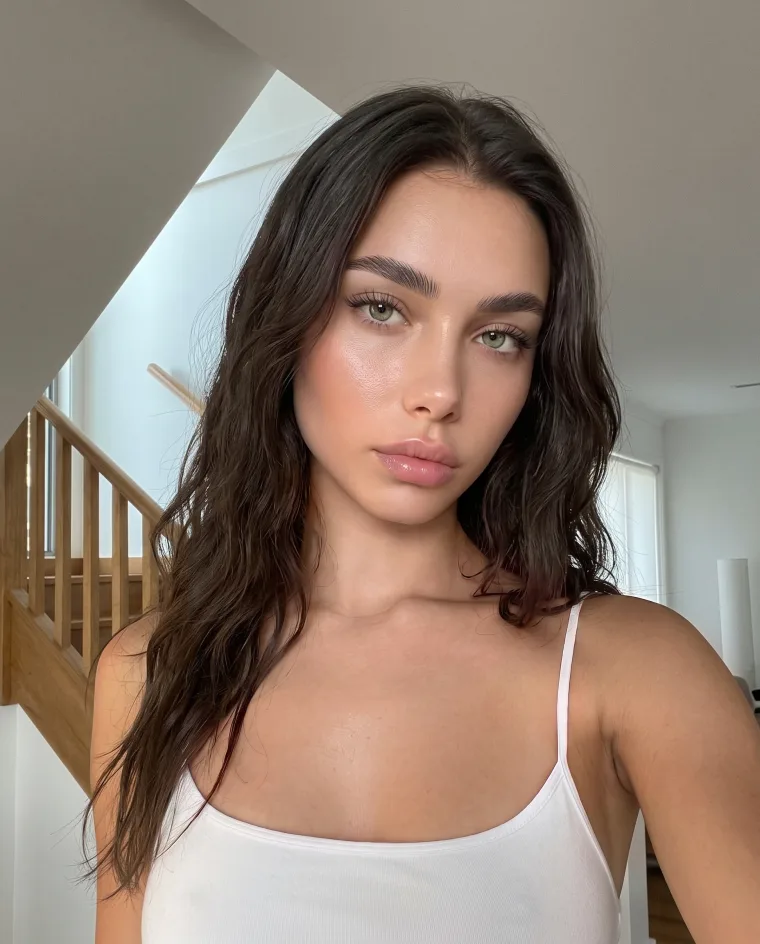
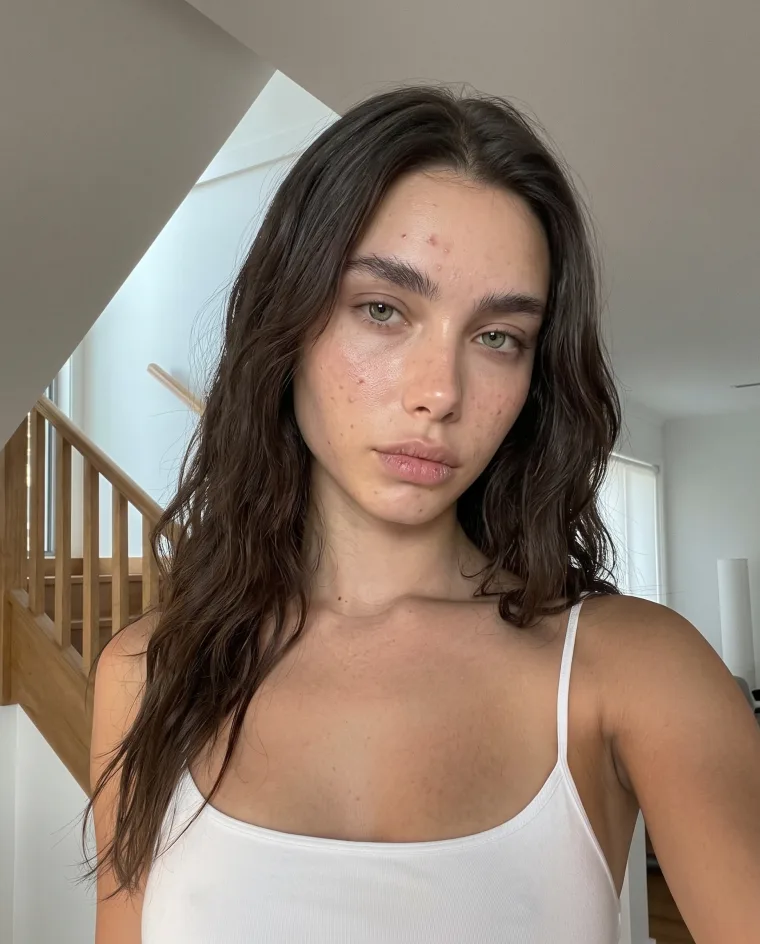
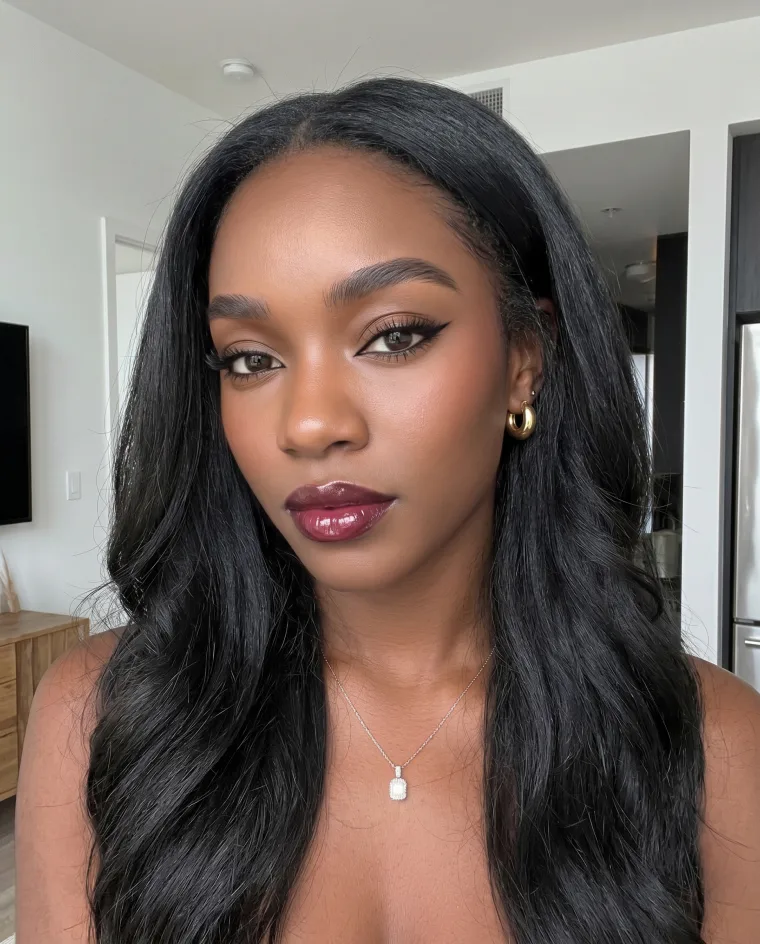
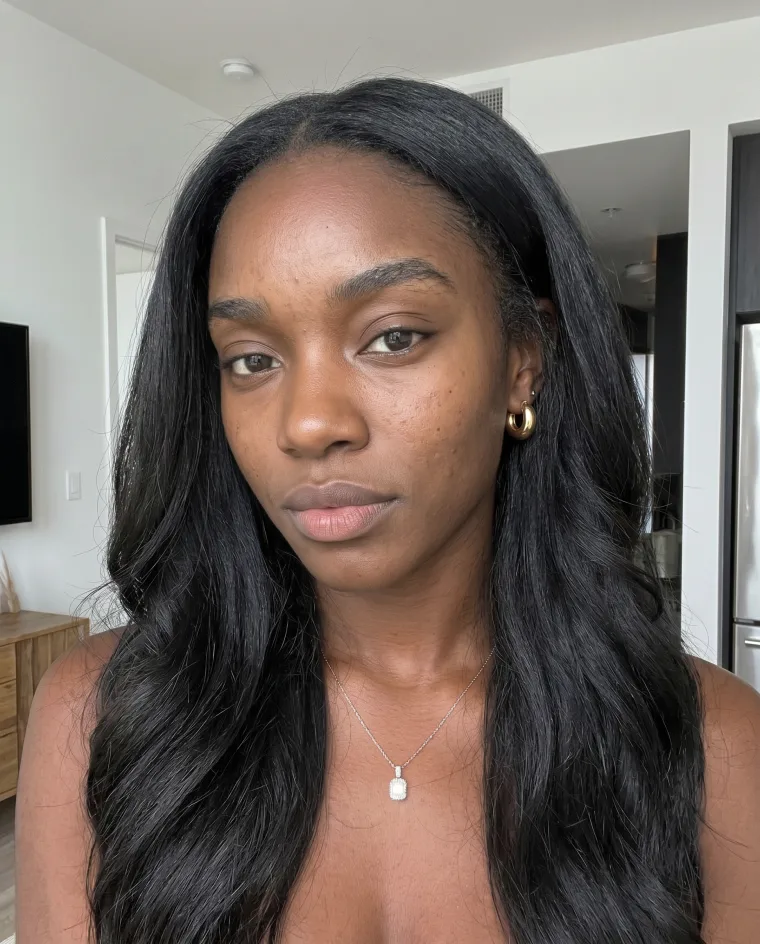
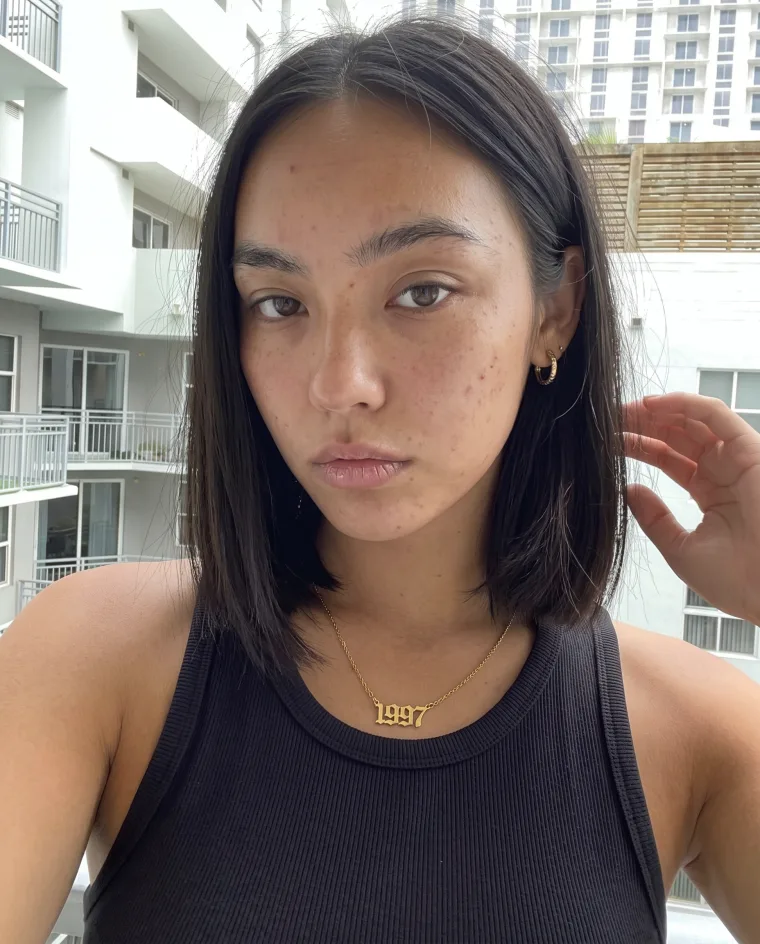
Ziehen, um zu enthüllen. Echte Fotos, echte Ergebnisse.

Alles, was Sie brauchen, um gut auszusehen
Entscheiden Sie selbst, welche Details Sie retuschieren.
Entfernen Sie Unreinheiten und glätten Sie die Haut auf Ihren Fotos, ohne Ihren eigenen Look zu verlieren.
- Entfernen Sie Unreinheiten
- Glätten Sie die Hautstruktur
- Bewahren Sie einen natürlichen Look
Probieren Sie eine neue Frisur auf Ihrem Foto aus.
Probieren Sie verschiedene Frisuren auf Ihrem Foto aus und sehen Sie, was Ihnen steht, bevor Sie sich die Haare schneiden lassen.
- Probieren Sie verschiedene Frisuren aus
- Sehen Sie Ihren neuen Look vorab
- Finden Sie Inspiration für Ihren nächsten Haarschnitt
Entfernen Sie störende Elemente aus Ihrem Foto.
Markieren Sie unerwünschte Objekte oder Personen im Hintergrund mit dem Pinsel. Facelab entfernt sie und füllt den ausgewählten Bereich passend zur Umgebung.
- Bereinigen Sie unruhige Hintergründe
- Entfernen Sie Personen im Hintergrund
- Füllen Sie den ausgewählten Bereich mit KI
Holen Sie mehr aus Ihrem Foto heraus.
Optimieren Sie Ihren Look und nehmen Sie dezente Anpassungen an Gesicht und Körper vor, wenn eine Pose nicht ganz passt.
- Optimieren Sie Ihren Look
- Bearbeiten Sie Ihren Körper dezent
- Passen Sie Ihre Silhouette an
Über 100 Mio. App-Downloads.
Von Millionen geliebt.
Häufig gestellte Fragen
Ist Facelab kostenlos?
Sie können kostenlos starten: Manuelle Tools und kostenlose Presets kosten nichts. Hintergrundentfernung und Upscaling bieten Ihnen 3 kostenlose Versuche, und mit einem Konto nutzen kostenpflichtige Presets dieselben 3 Versuche. KI-Tools wie KI-Beauty, KI-Porträts, Frisuren und Neu beleuchten sind in Facelab Plus enthalten – siehe Preise.
Was passiert nach meinen 3 kostenlosen Versuchen?
Hintergrundentfernung, Upscaling und kostenpflichtige Presets erfordern danach Facelab Plus – siehe Preise.
Brauche ich ein Konto?
Sie können ein Foto als Gast bearbeiten. KI-Tools und kostenpflichtige Presets verlangen eine Anmeldung, und ein Konto bewahrt Ihre Arbeit in Meine Bearbeitungen auf.
Funktioniert es auf meinem Handy?
Die Hintergrundentfernung funktioniert im Browser Ihres Handys. Der vollständige Editor, Facelab Studio, läuft am Computer.
Wie lange werden meine Fotos gespeichert?
Im kostenlosen Tarif werden Dateien 48 Stunden lang gespeichert. Mit Facelab Plus bleiben sie in Meine Bearbeitungen.
Wie entferne ich rote Augen auf Fotos?
Öffnen Sie am Computer Facelab Studio, laden Sie Ihr Foto hoch, wählen Sie Rote Augen und klicken Sie auf jedes Auge.
Facelab-Einblicke: Tipps, Trends & mehr
Unseren Blog entdecken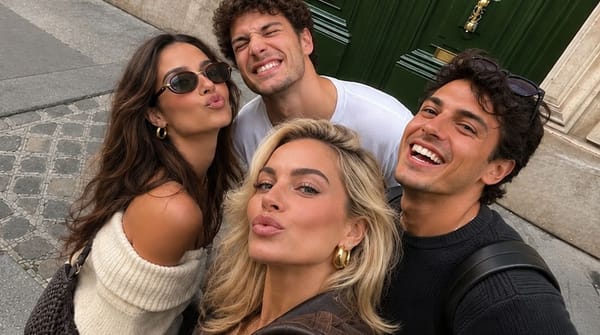
Editing Group Photos: How to Make Everyone Look Their Best
Someone looked away, someone blinked, someone hates their smile. Here's how to edit group photos naturally with Facelab so everyone looks great — without a reshoot.
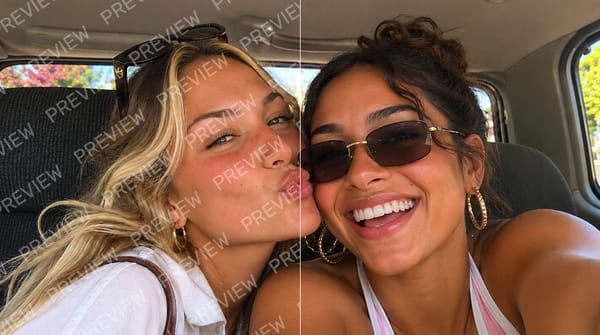
How to Remove Watermark from a Photo?
Unwanted texts, logos and watermarks make your photo look less professional. At Facelab you can clean your images with minimal effort — no editing experience required.

Poses to Make you Look Great in Your Photos
All the photos you see on Instagram are planned, even if they look effortless. Here are five popular poses and how to recreate them.
Bereit, Ihr Foto zu bearbeiten?
Kostenlos starten, direkt im Browser. Nichts zu installieren.
Kostenlos bearbeitenKostenlos bearbeiten · Keine Kreditkarte nötig